Voici comment exporter vos designs Figma vers un format d’impression (ex : cartes de visites, flyers, brochures, etc.) compatible avec des services comme OnlinePrinters. La même démarche s’applique à des solutions comme Canva (pour le design) et Pixartprinting ou Vistaprint (pour l’impression).
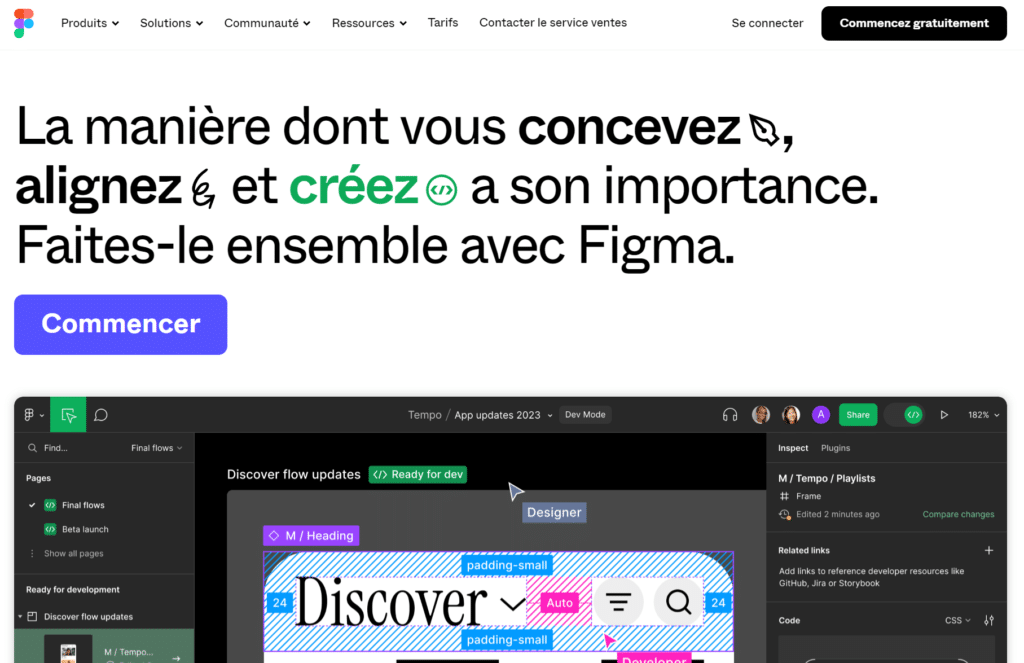
Figma, outil de design graphique puissant et gratuit, vous permet de créer des designs uniques et percutants. Sa polyvalence s’adapte à tous vos besoins, de la simple illustration à l’interface utilisateur complexe.
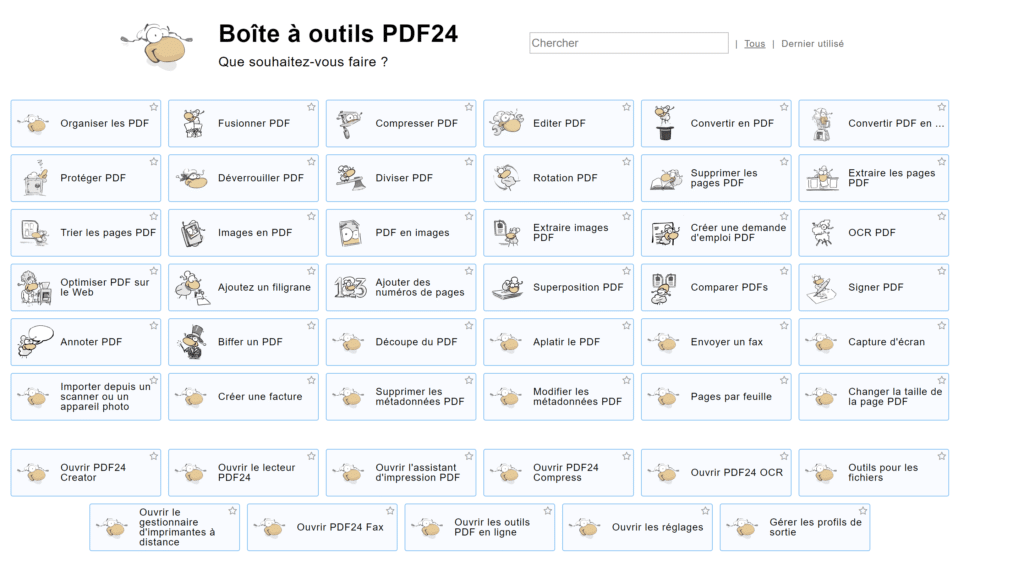
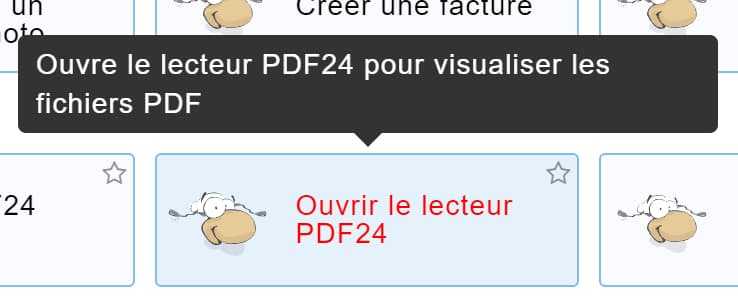
PDF24, logiciel tout aussi gratuit, complète parfaitement Figma en transformant vos créations en fichiers PDF professionnels. Sa large gamme de fonctionnalités vous offre un contrôle total sur vos documents, de la conversion à la compression en passant par l’édition. Une véritable alternative à Acrobat Reader d’Adobe. (il existe également une Version Online gratuite)
(largeur en mm) x 10 x (hauteur en mm) x 10 en pixels. Par exemple, pour un format d’impression de 8,9 x 5,9 mm (avec marges, comme sur OnlinePrinters), créez une image de 890 x 590 pixels (8,9 x 10 et 5,9 x 10).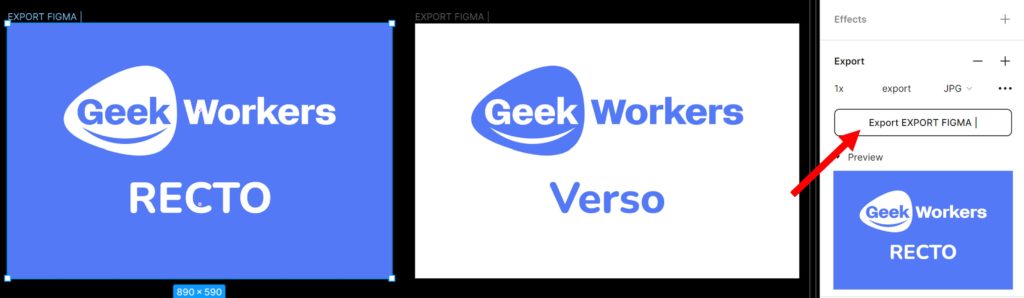
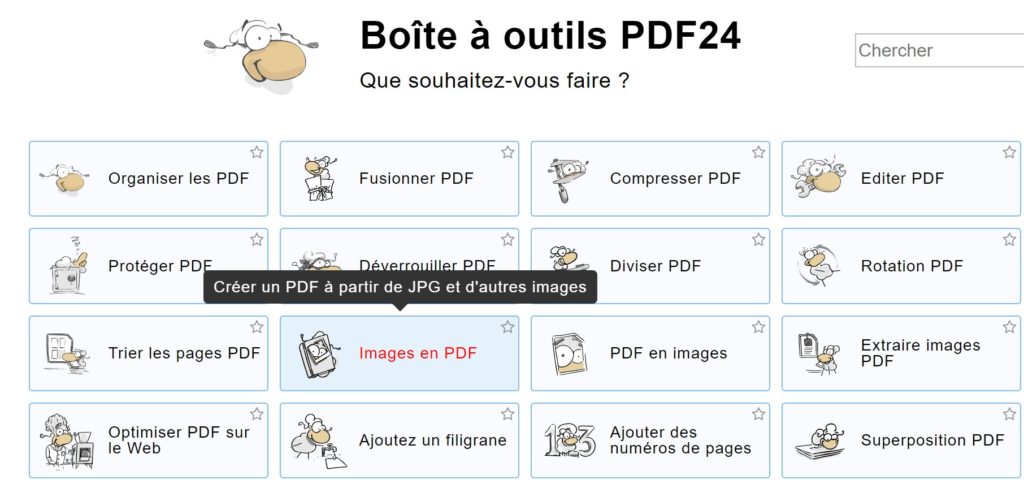
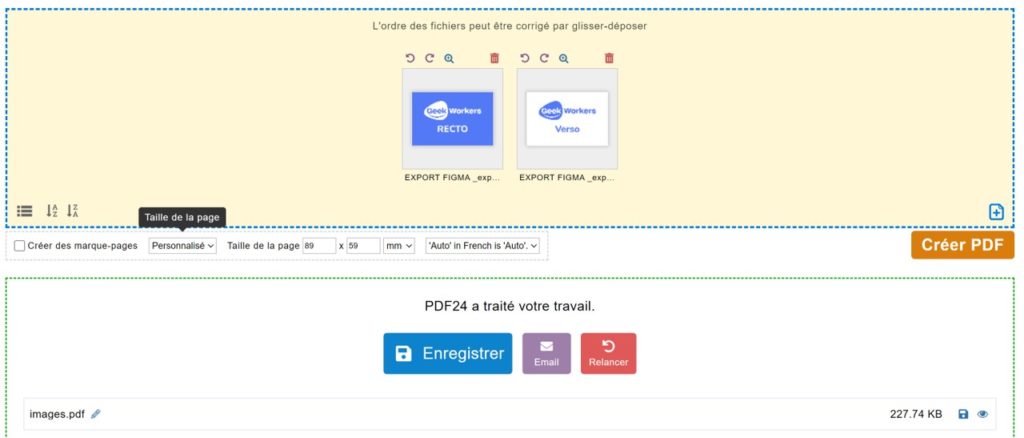
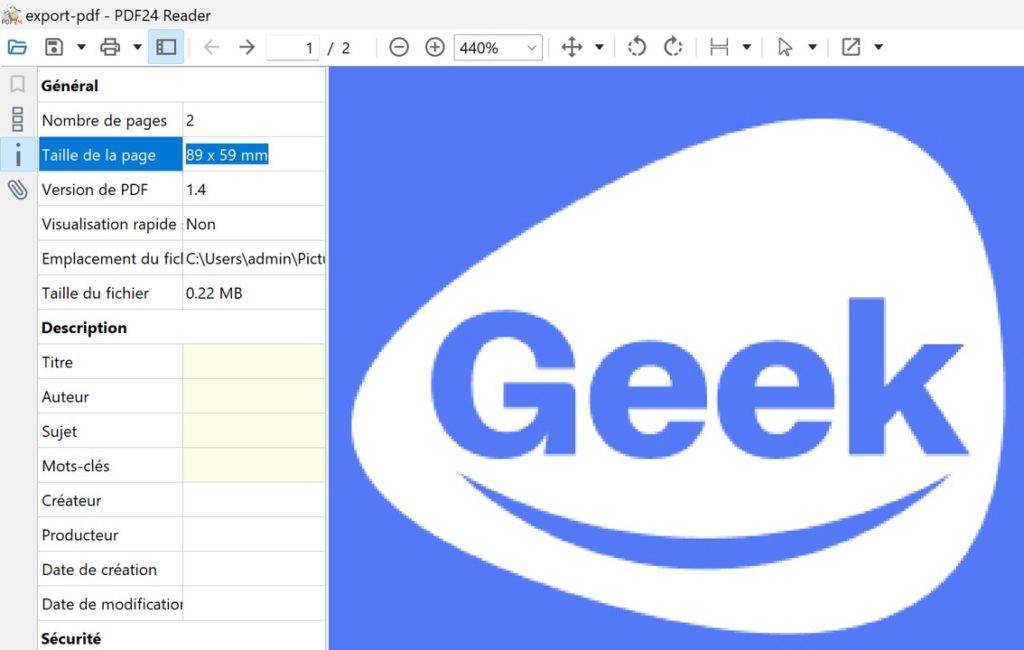
En suivant ce guide simple et efficace, vous pouvez exporter vos designs Figma vers un format d’impression personalisé pour vos prints et compatible avec la plupart des services d’impression. N’oubliez pas de respecter les bonnes pratiques design et typographiques pour obtenir des résultats optimaux.
Liens utiles